LiveForge · Live Photo 批量工坊
把图片与视频批量制作成 Live Photo 素材,让创作结果在 iPhone 照片里动起来。
保存到 iPhone 照片图库需要快捷指令与 Actions App。
效率工具
从资料导出、表格核对到素材创作,用具体工具完成日常工作。
把图片与视频批量制作成 Live Photo 素材,让创作结果在 iPhone 照片里动起来。
保存到 iPhone 照片图库需要快捷指令与 Actions App。
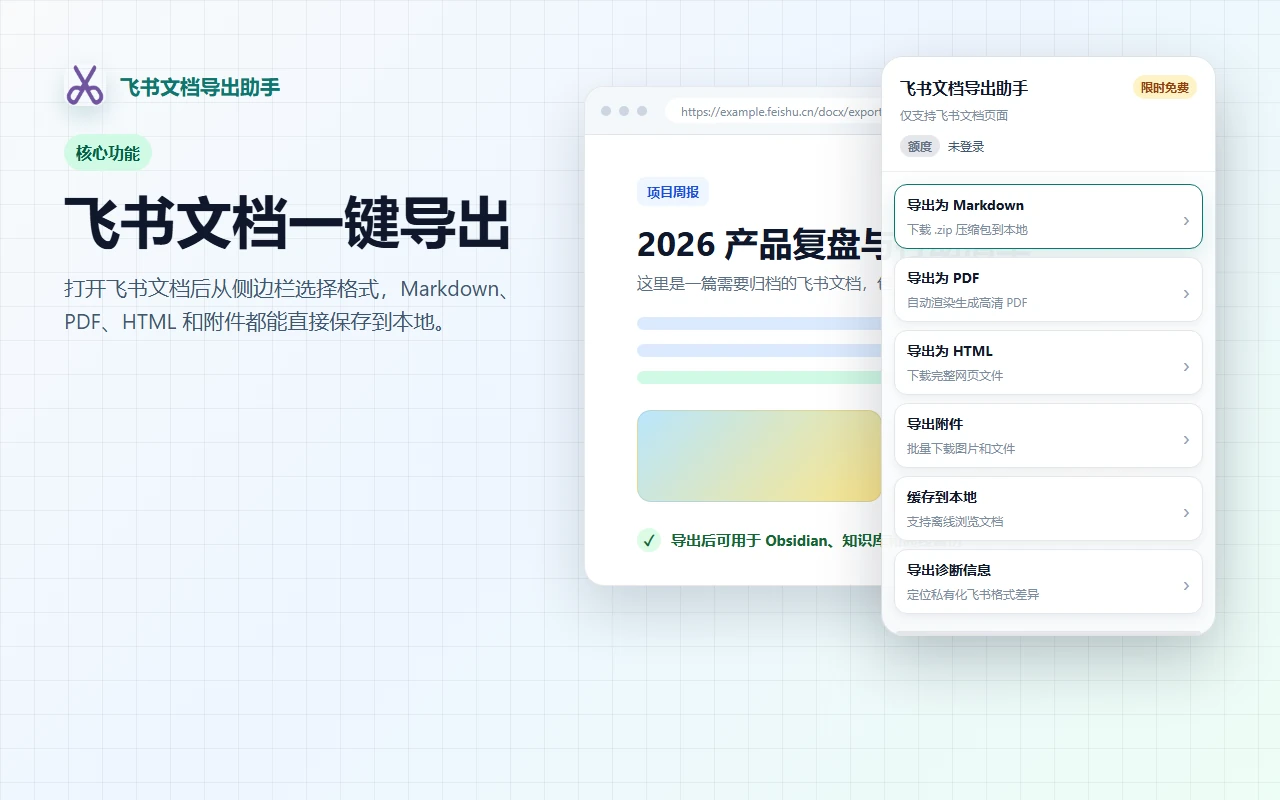
把飞书文档导出为 Markdown、PDF、HTML 或附件,方便后续整理、交给 AI 阅读或导入知识库。
个人开发的 Chrome 扩展,从飞书文档页面的侧边栏使用。
① 在 Chrome 商店安装扩展。② 打开需要导出的飞书文档,点击扩展图标进入侧边栏。③ 选择 Markdown、PDF、HTML 或附件。④ 等待导出完成,将文件保存到本地。
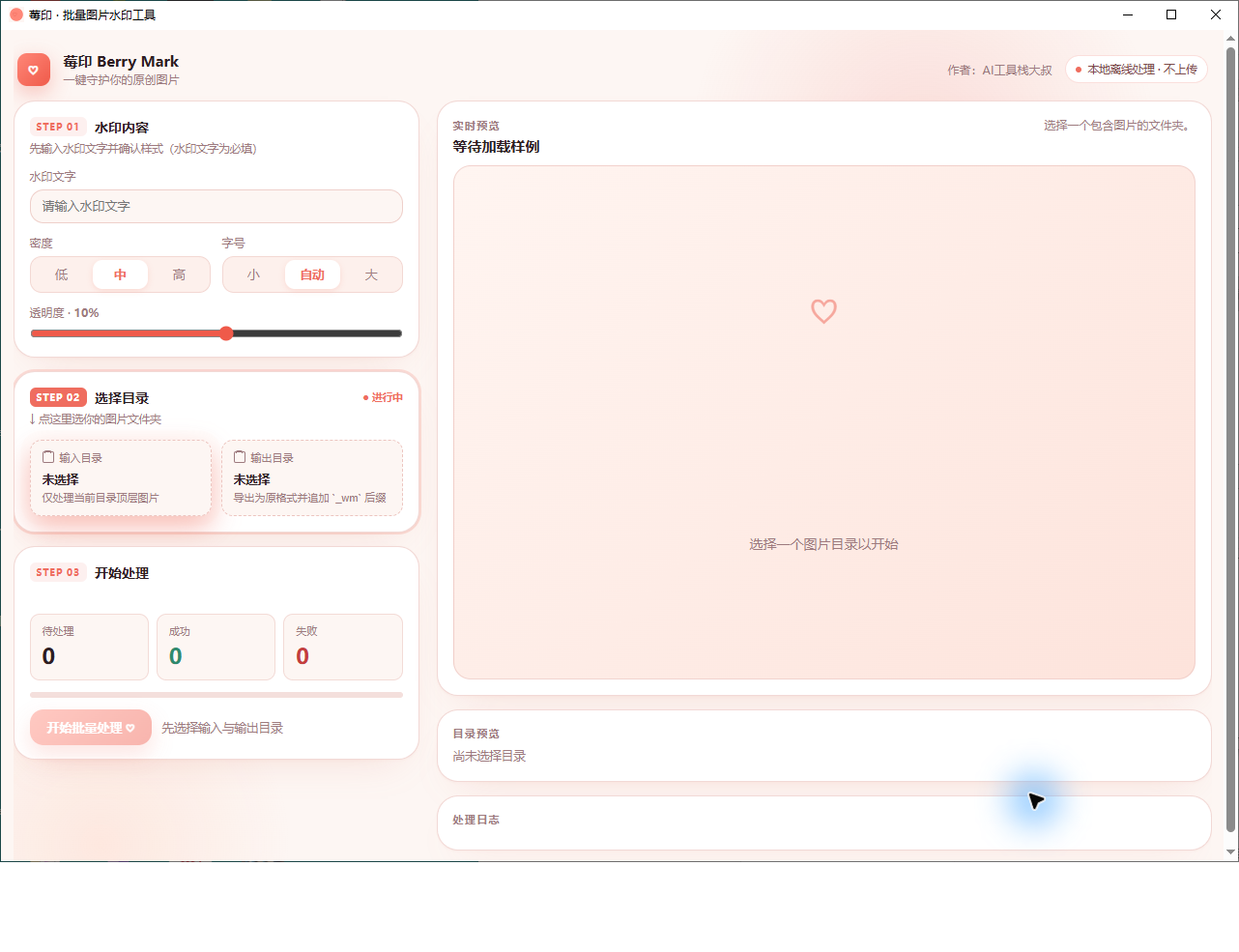
为一组图片统一添加文字水印,标注作品或资料来源,发布前先预览效果。
Windows 桌面版 · 暂不对外提供下载,当前版本未签名。
① 输入水印文字,调整密度、字号和透明度。② 选择待处理图片所在的输入目录和保存结果的输出目录。③ 在右侧预览水印效果。④ 点击“开始批量处理”,完成后到输出目录查看图片。
按规则核对字段、缺失与重复项,导出待确认的差异。
企业效率工具
采集可访问的公开内容,在本地保留媒体、来源和音轨转写。
个人本地工具